Cambiar el ordenador del taller sin perder historiales ni facturas
Renovar el ordenador del taller da miedo por los historiales y la numeración de facturas. Aquí tienes qué copiar, cómo comprobar que la copia sirve antes de apagar el equipo viejo y cómo verificar que la serie de facturas sigue correlativa tras el cambio.
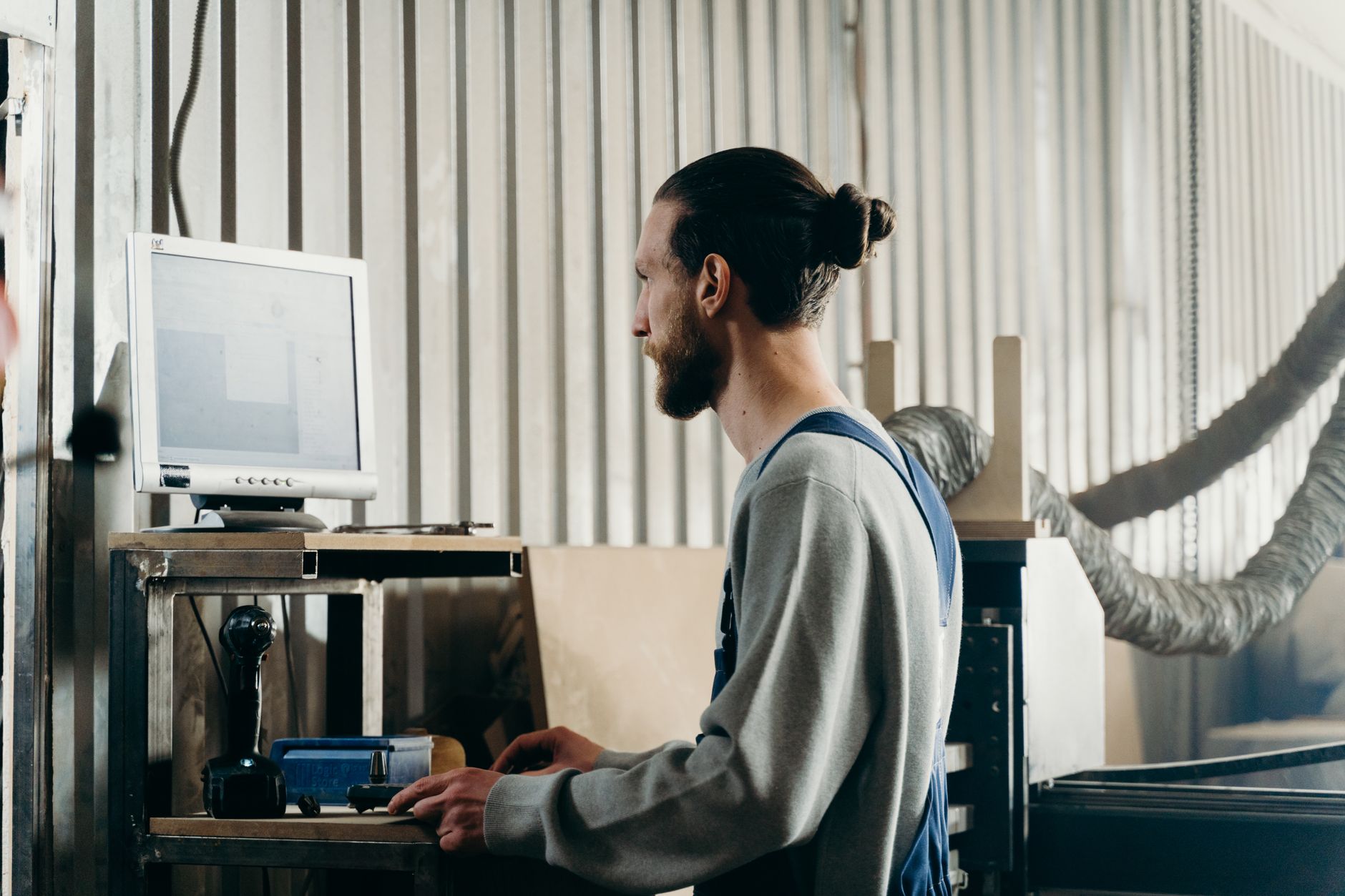
El miedo real cuando toca cambiar el ordenador del taller
El PC del mostrador tiene seis años, arranca en dos minutos y un día cualquiera se queda en negro. Sabes que hay que cambiarlo, pero ahí está la duda: ¿y si pierdo los historiales de clientes, las órdenes de trabajo o la numeración de las facturas? Es una preocupación razonable. La mayoría de talleres que conozco no tienen un problema de programa, tienen un problema de no saber qué hay dentro del ordenador ni dónde está la copia.
Este artículo no va de comprar un PC mejor. Va de cómo pasar del equipo viejo al nuevo sin sustos, con un procedimiento que puedes aplicar en una tarde de sábado o en un hueco entre coches. Si lo haces en orden, el cambio es aburrido. Y eso es exactamente lo que quieres.
Qué guarda realmente tu ordenador (y qué no)
Antes de tocar nada, haz inventario. En un taller típico, la información vive en tres sitios distintos y conviene saber cuál es cuál:
- Datos del programa de gestión: clientes, vehículos, órdenes de trabajo, albaranes, facturas, recambios, fichajes. Si usas un programa en local, están en una base de datos dentro del PC. Si es en la nube, están en el servidor del proveedor y el PC solo es una ventana.
- Archivos sueltos: fotos de recepción de vehículos, PDFs de facturas escaneadas, presupuestos en Word, la carpeta de «documentos taller» del escritorio. Muchas veces esto es lo que más duele perder porque nadie lo respalda.
- Programas auxiliares: el catálogo de recambios, la máquina de diagnosis, el lector de matrículas, la firma digital o el certificado de la FNMT para facturar electrónicamente.
Lo que no hace falta copiar es el sistema operativo ni los programas instalados. Se reinstalan en el equipo nuevo. Copiar eso solo arrastra basura y errores.
Copia de seguridad: qué hacer antes de apagar el equipo viejo
La regla es sencilla: no apagues el ordenador viejo hasta que el nuevo funcione y hayas comprobado la copia. Nunca al revés.
1. Copia los datos del programa desde dentro del propio programa
Si tu gestión es local, busca la opción de «copia de seguridad» o «exportar base de datos» en el menú. Casi todos los programas la tienen. Genera un archivo con fecha en el nombre (por ejemplo, backup-taller-2026-11-10) y guárdalo en dos sitios: un pendrive y una carpeta fuera del PC, como un disco externo o una nube privada.
Si tu programa es en la nube, este paso no existe: los datos ya están fuera. Pero sí conviene exportar un listado de facturas del año en curso y el listado de clientes, por si acaso.
2. Copia las carpetas de archivos sueltos
Localiza las carpetas donde guardáis fotos, PDFs y documentos. Copia la carpeta completa, no archivos sueltos. Si son muchos gigas, usa un disco externo; un pendrive de 8 GB se queda corto con fotos de recepción.
3. Anota las claves y las licencias
Antes de formatear nada, apunta en papel: usuario y contraseña del programa, claves de la firma digital, licencia del sistema operativo, y el contacto del proveedor del software. Esto suena obvio y es lo que más se olvida.
Un backup que no se ha probado no es un backup: es una esperanza. Antes de apagar el equipo viejo, restaura la copia en el equipo nuevo o en un portátil y comprueba que abre.
Cómo comprobar que la copia sirve de verdad
Aquí es donde se separa el taller que cambia el PC tranquilo del que llama al informático un lunes a las 9:00 con el mostrador lleno. La comprobación se hace en el equipo nuevo, con el viejo todavía encendido al lado.
- Instala el programa en el equipo nuevo con la misma versión que tenías. Si el proveedor ha sacado una actualización, instala primero la versión antigua y restaura; después actualiza. Restaurar una copia antigua sobre una versión nueva a veces falla.
- Restaura la copia y abre el programa. Debe arrancar sin mensajes de error.
- Cuenta clientes y facturas. Compara el número total de clientes y de facturas del equipo viejo con el nuevo. Si coincide, vas bien. Si no, para y revisa antes de seguir.
- Abre tres facturas al azar de meses distintos y comprueba que tienen las líneas, el IVA y el total correctos.
- Abre una orden de trabajo reciente y verifica que aparecen las fotos y los recambios asociados.
- Comprueba los archivos sueltos: abre dos o tres PDFs y una foto de recepción desde la carpeta copiada.
Si todo cuadra, ya puedes trabajar en el nuevo. Deja el viejo apagado pero sin formatear durante al menos un mes. Es tu red de seguridad.
La numeración de facturas: lo que no puede fallar
La numeración de facturas debe ser correlativa y sin saltos dentro de cada serie. Es una obligación del Reglamento de facturación (Real Decreto 1619/2012), y conviene confirmar con tu asesor cómo aplicarla en tu caso concreto, sobre todo si cambias de ejercicio o de programa. Lo importante es que tras el cambio la serie siga donde estaba.
Antes de apagar el equipo viejo, apunta en un papel o en una hoja de cálculo:
| Dato | Ejemplo |
|---|---|
| Última factura emitida (número) | 2026/0487 |
| Fecha de esa factura | 07/11/2026 |
| Serie o prefijo | 2026/ |
| Última factura rectificativa, si la hay | R2026/012 |
| Total facturado en el año (para cuadrar) | 184.320,50 € (estimación) |
Después del cambio, lo primero que haces es emitir una factura de prueba a un cliente interno o a nombre del propio taller, con importe pequeño, y comprobar que el número que asigna el programa es el siguiente al apuntado. Si tenías 2026/0487, la nueva debe ser 2026/0488. Si el programa arranca en 1 o en 0001, has restaurado mal la serie o has cambiado de programa sin migrar la numeración. Páralo y soluciónalo antes de facturar a un cliente real.
Repite la comprobación con la serie de rectificativas y con la de albaranes si los numeras aparte. Y guarda esa factura de prueba: te sirve como justificante de que la serie continúa.
Qué hacer con el equipo viejo y con la copia a partir de ahora
El equipo viejo no se tira el mismo día. Apágalo y guárdalo un mes en un armario, sin formatear. Si algo falla en el nuevo, puedes volver. Pasado ese mes, borra el disco antes de deshacerte del PC: contiene datos de clientes y no conviene que salgan del taller.
Y una vez instalado el nuevo, establece una rutina de copia que no dependa de la memoria de nadie:
- Copia diaria automática si el programa la permite, a una carpeta fuera del PC.
- Copia semanal manual a un disco externo que se guarda en un cajón distinto al del ordenador. Si hay un robo o un incendio, no se pierden las dos cosas a la vez.
- Prueba de restauración una vez al trimestre. Restaura en un portátil y comprueba que abre. Quince minutos.
- Etiqueta las copias con fecha y conserva al menos las cuatro últimas.
Si tu programa está en la nube, parte de este trabajo lo hace el proveedor, pero no todo: las fotos y los PDFs sueltos siguen siendo tu responsabilidad. Pregunta a tu proveedor cada cuánto se hacen copias y cuánto tiempo las conservan. Es una pregunta que conviene tener respondida por escrito.
En programa de gestión para talleres como TallerFlow, el historial de clientes, órdenes y facturas vive fuera del PC, así que cambiar de ordenador es instalar y entrar. Si estás valorando el cambio, puedes ver el programa por dentro antes de decidir.
Conclusión: cambiar el ordenador es un procedimiento, no un salto al vacío
El susto de renovar el PC del taller se reduce a tres cosas: saber qué hay que copiar, probar la copia antes de apagar el equipo viejo y verificar que la numeración de facturas sigue correlativa. Con eso hecho, el cambio dura una mañana y no pierdes ni un historial ni una factura.
Si tienes dudas sobre cómo encaja tu caso concreto, revisa primero los precios y planes y, si sigues con preguntas, escríbenos y lo vemos con tu situación. Y si prefieres seguir con tu programa actual, al menos haz la copia y pruébala esta semana: eso ya te sirve aunque no cambies nada.
Esto que acabas de leer, hecho solo.
TallerFlow lleva las citas, las órdenes de trabajo, los recambios y la facturación de tu taller. 30 días gratis con todo, sin tarjeta.
Empezar →